
STEP 1
화면 구성 알아보기
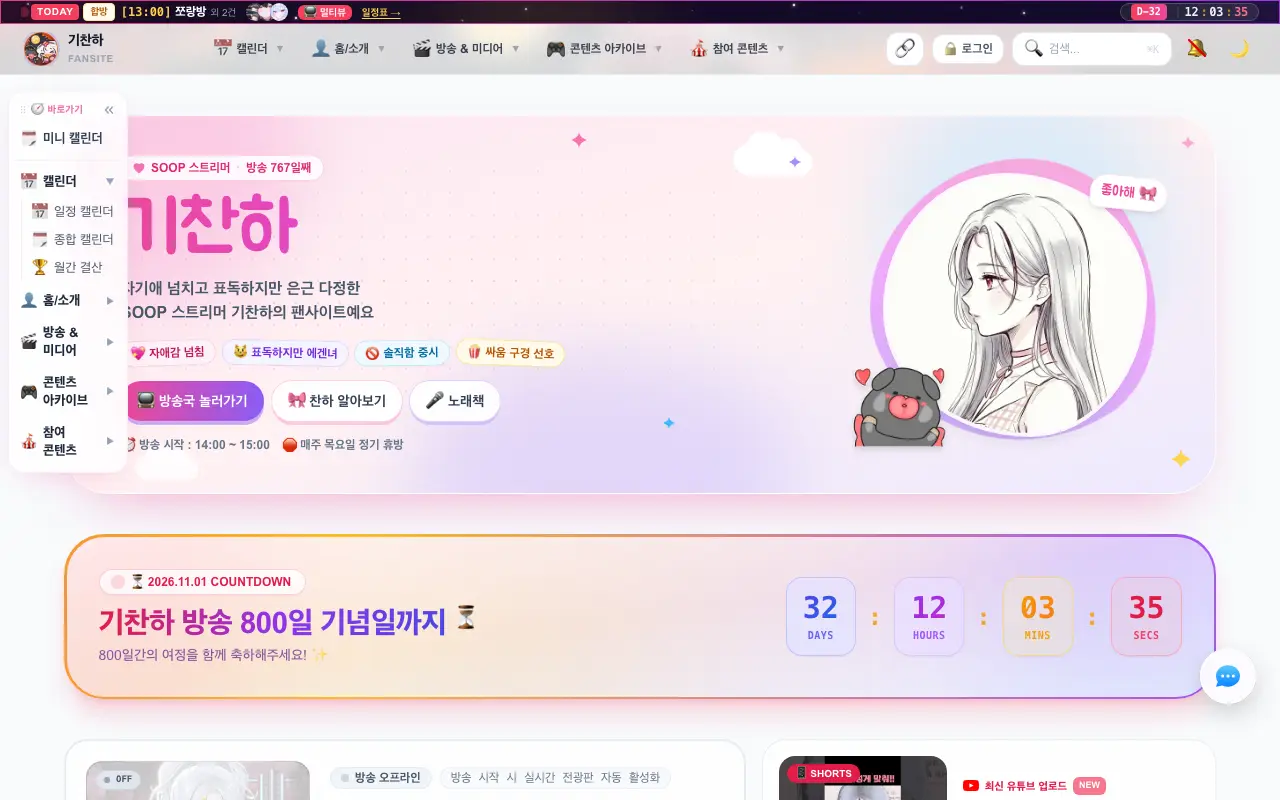
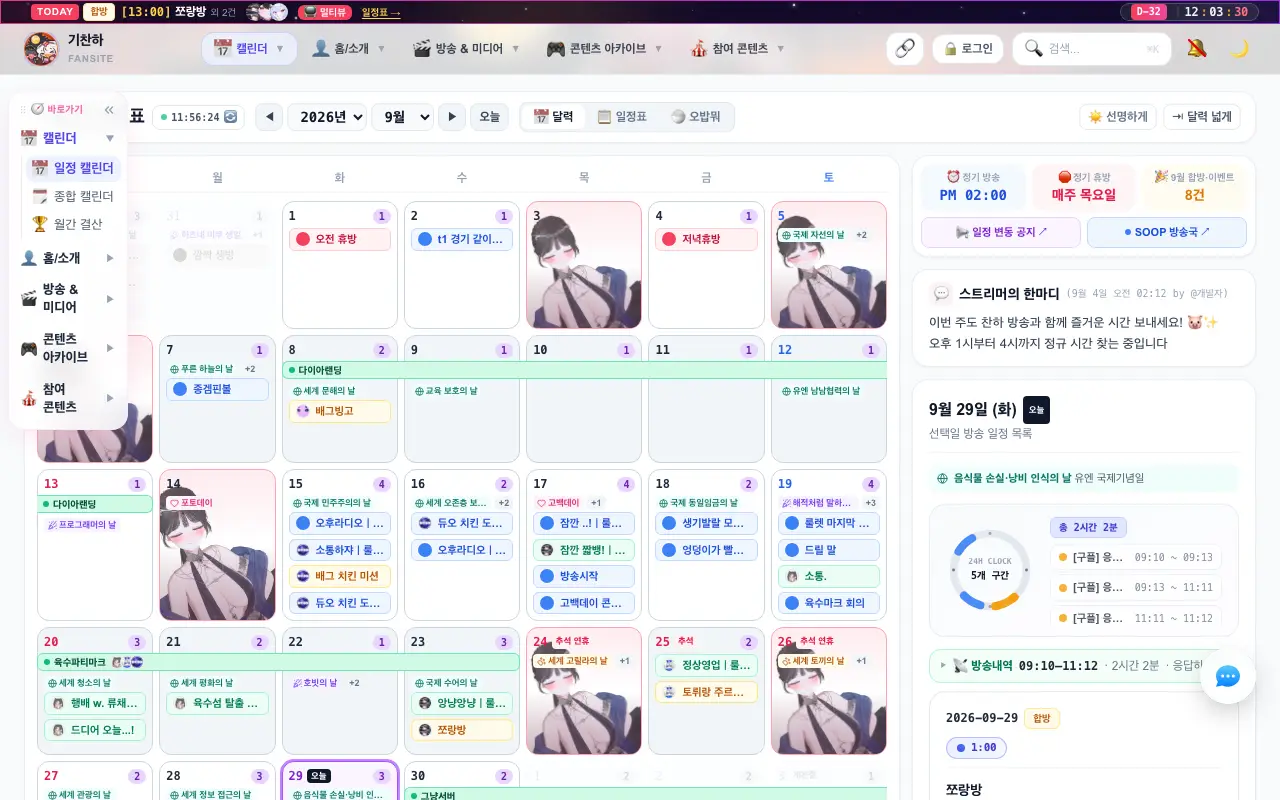
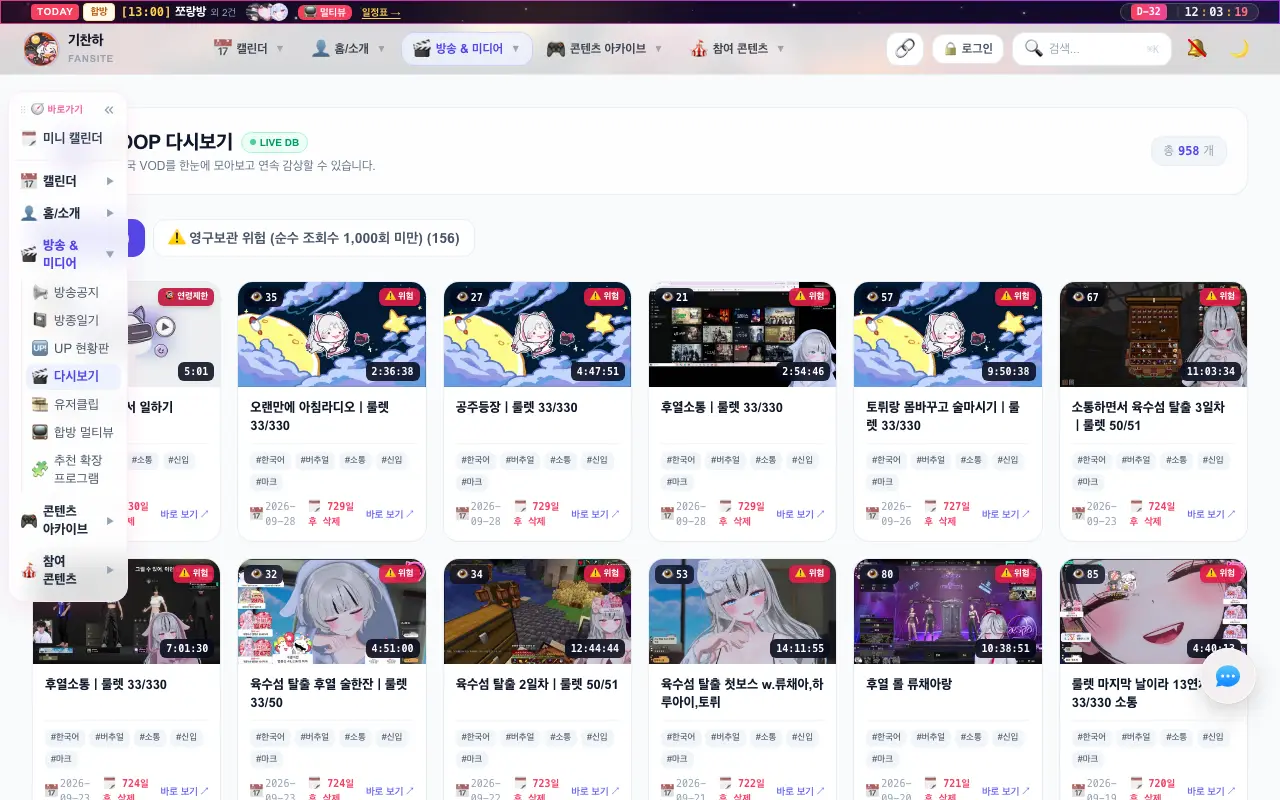
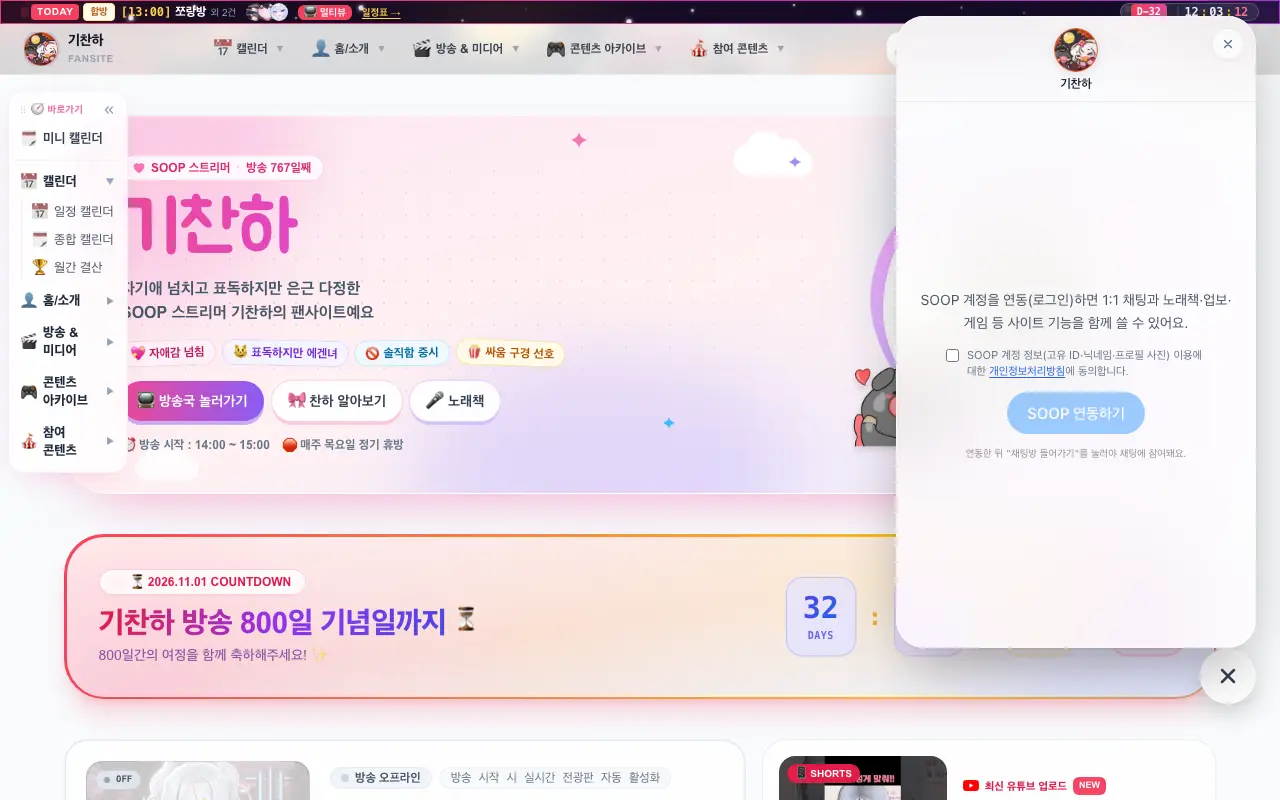
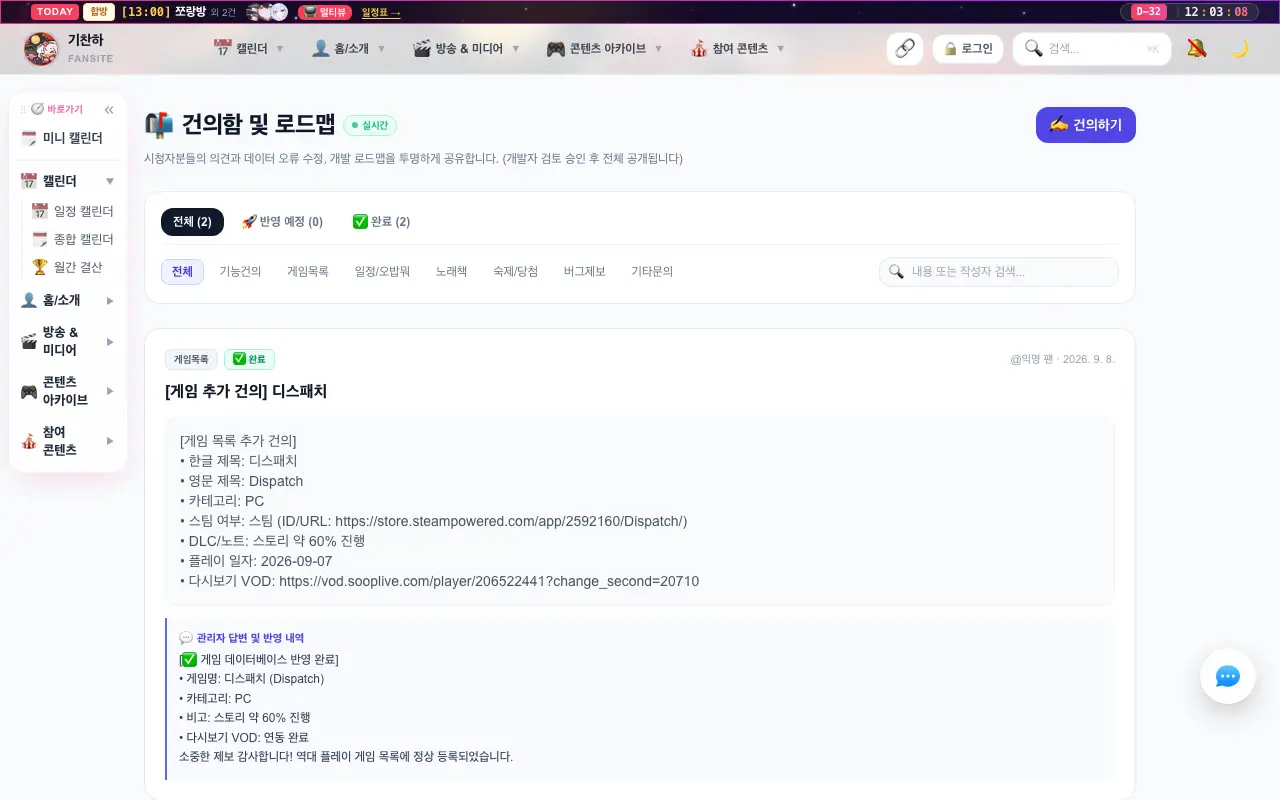
어느 페이지에 있든 같은 자리에 같은 버튼이 있어요. 번호를 따라 위치부터 익혀 두면 어디서든 헤매지 않아요.
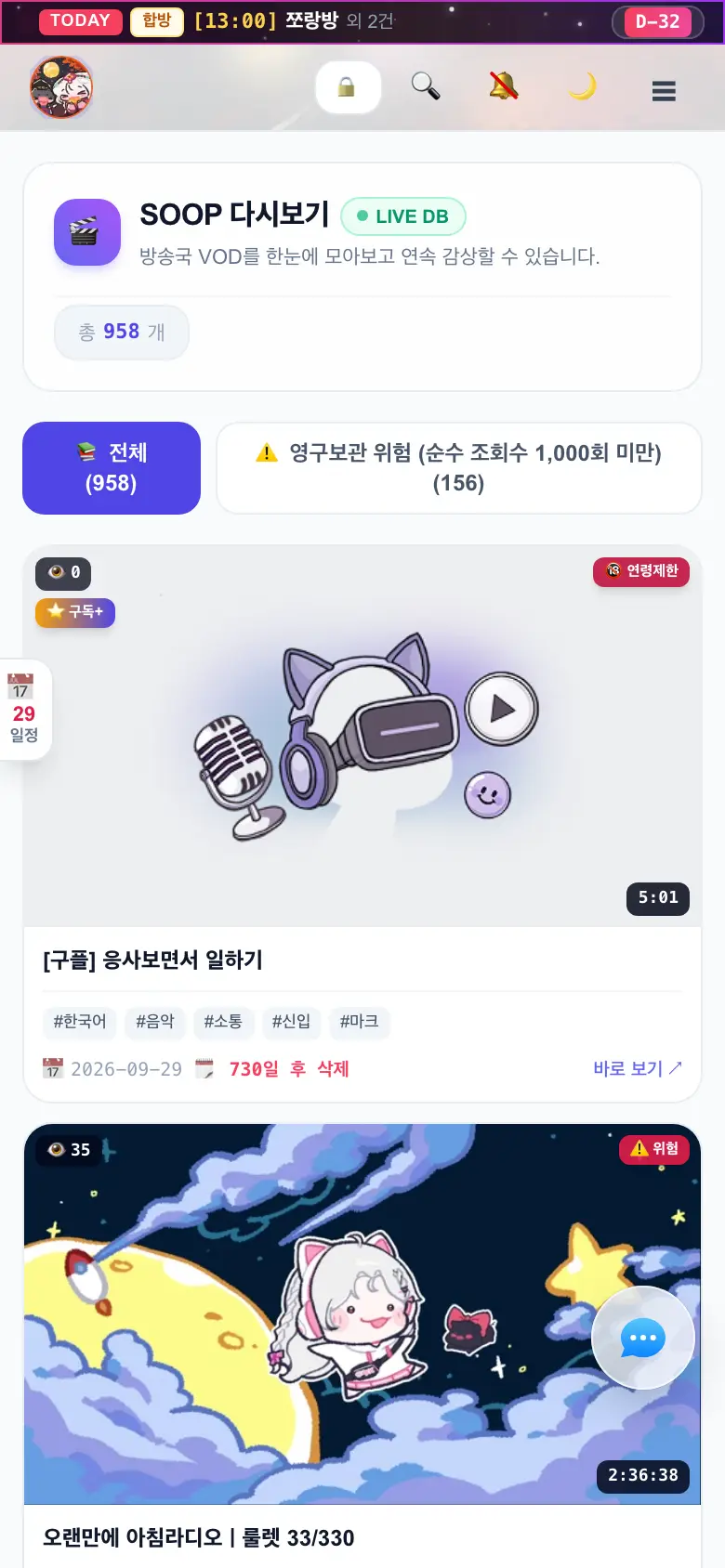
- 1맨 위 띠 — 오늘 방송 일정(TODAY)이 보이고, 일정이 없는 날엔 다가오는 기념일이 보여요. 오른쪽은 기념일까지 남은 시간(D-day)이에요. 아래로 내리면 띠는 접히고 메뉴 줄만 남아요.
- 2로고 — 누르면 언제든 홈(첫 화면)으로 돌아와요. 기찬하가 방송 중이면 사진에 빨간 테두리와 ● REC 표시가 떠요.
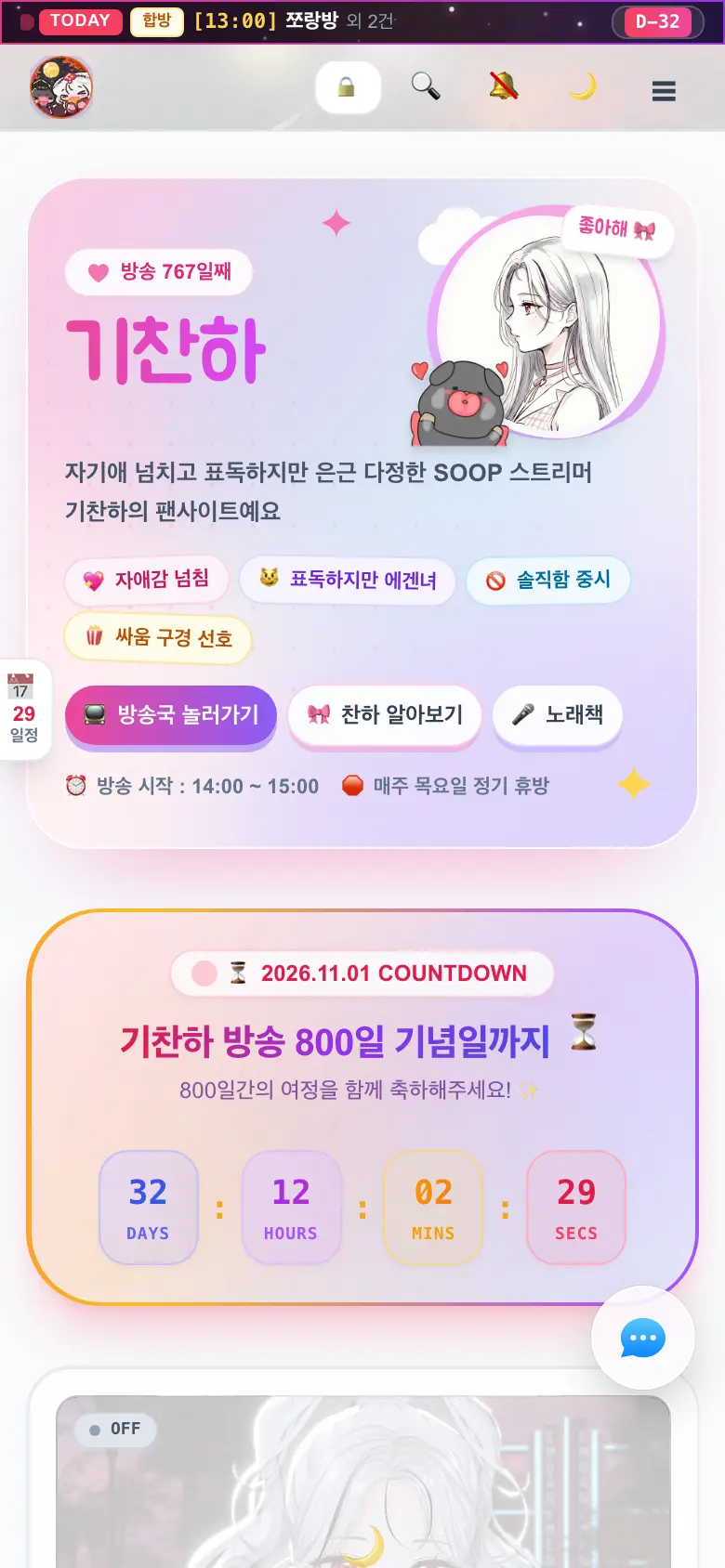
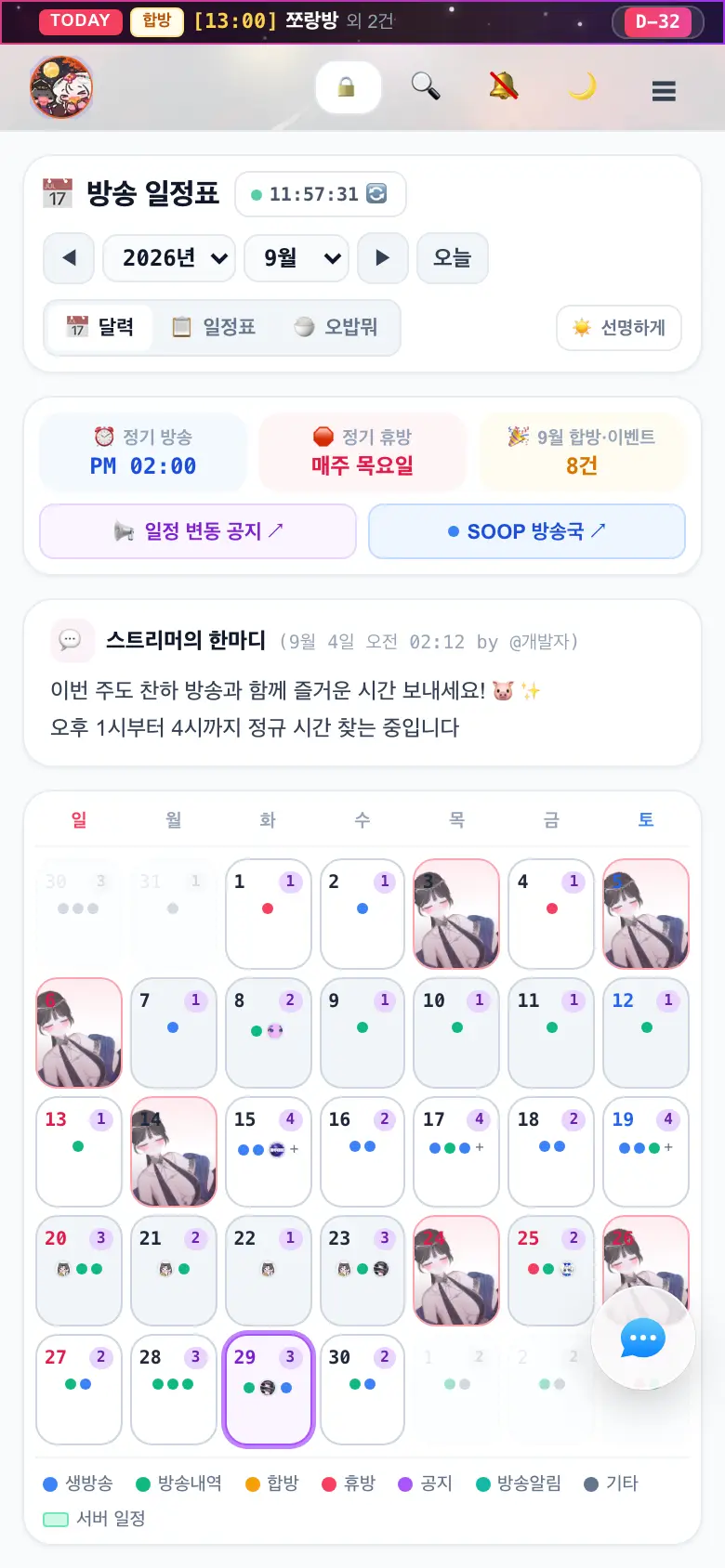
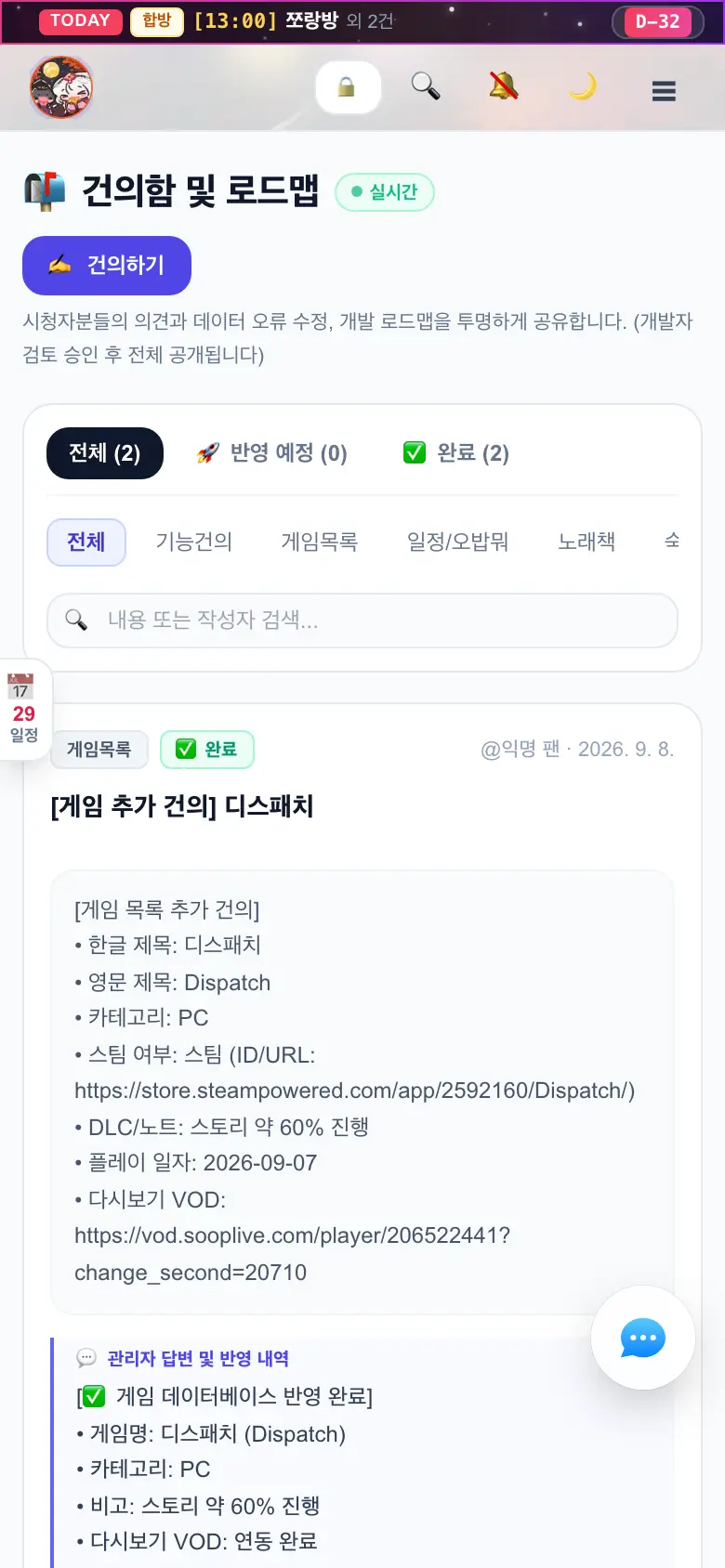
- 3메뉴 — PC는 위쪽에 캘린더 · 홈/소개 · 방송 & 미디어 · 콘텐츠 아카이브 · 참여 콘텐츠가 있어요. 휴대폰·태블릿은 오른쪽 위 ☰을 누르면 열려요.
- 4🔗 바로가기 — 팬카페 · SOOP 방송국 · 유튜브로 가고, SOOP 연동 상태를 확인해요(연동하기·다른 계정으로 연동·로그아웃). 연동되면 초록 점이 붙어요. 휴대폰은 ☰ 메뉴 맨 아래에 있어요.
- 5🔒 로그인 — 스트리머·관리자 전용이에요. 시청자는 누르지 않아도 돼요. (휴대폰은 🔒만 보여요)
- 6🔍 검색 — PC는 검색... 칸, 휴대폰·태블릿은 🔍 버튼이에요. 노래·게임·다시보기를 한 번에 찾고, PC는 Ctrl + K(맥은 ⌘ + K)로도 열려요.
- 7? 도움말 — 지금 보고 있는 화면의 쓰는 법만 골라 보여 줘요(이 가이드와 같은 안내). 휴대폰은 아래에서 올라오고, 사용 가이드에서 자세히 보기로 이 가이드의 그 항목에 와요.
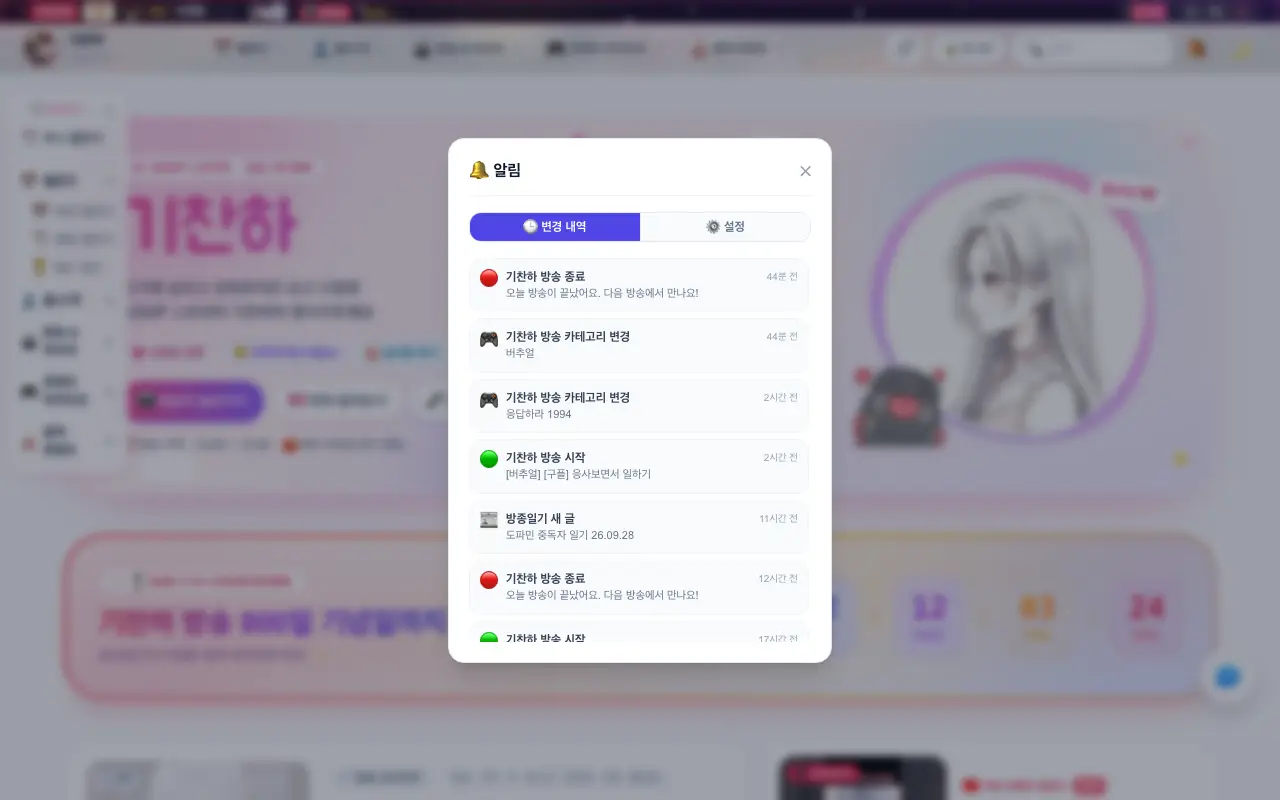
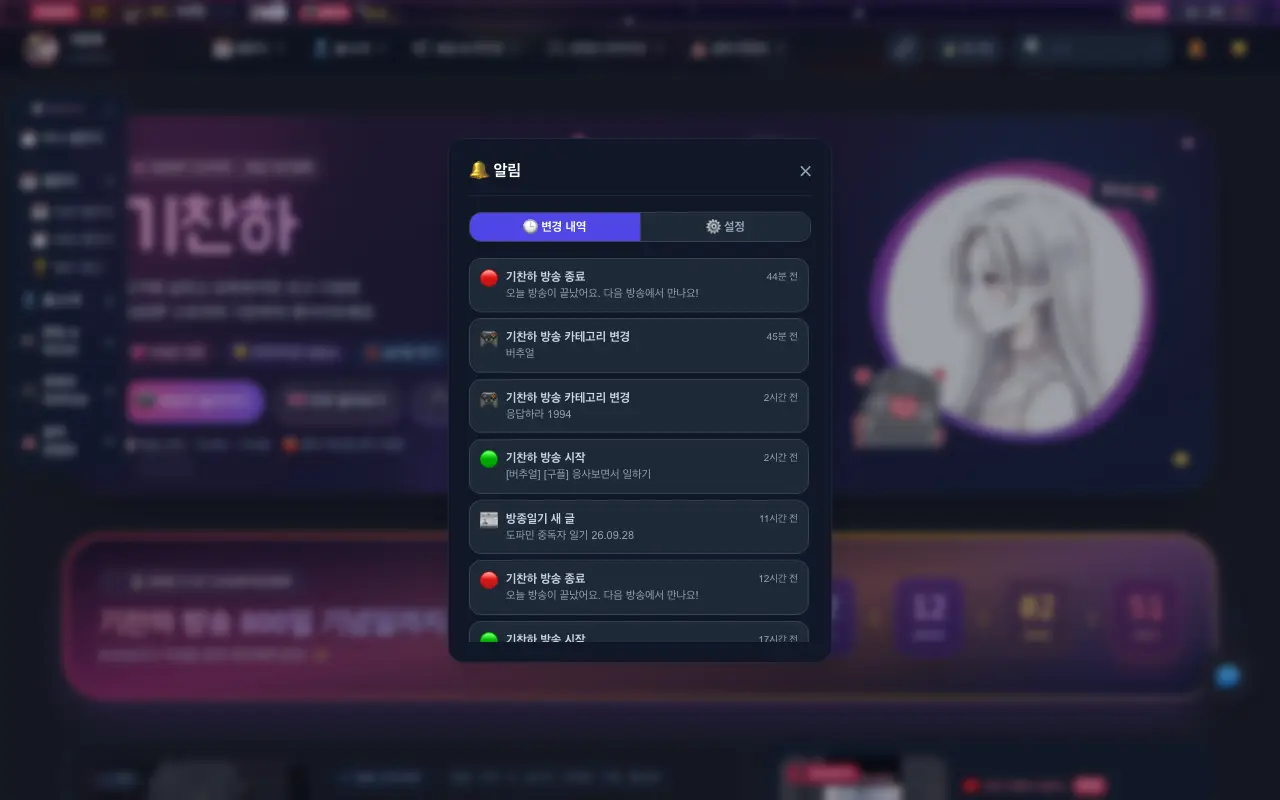
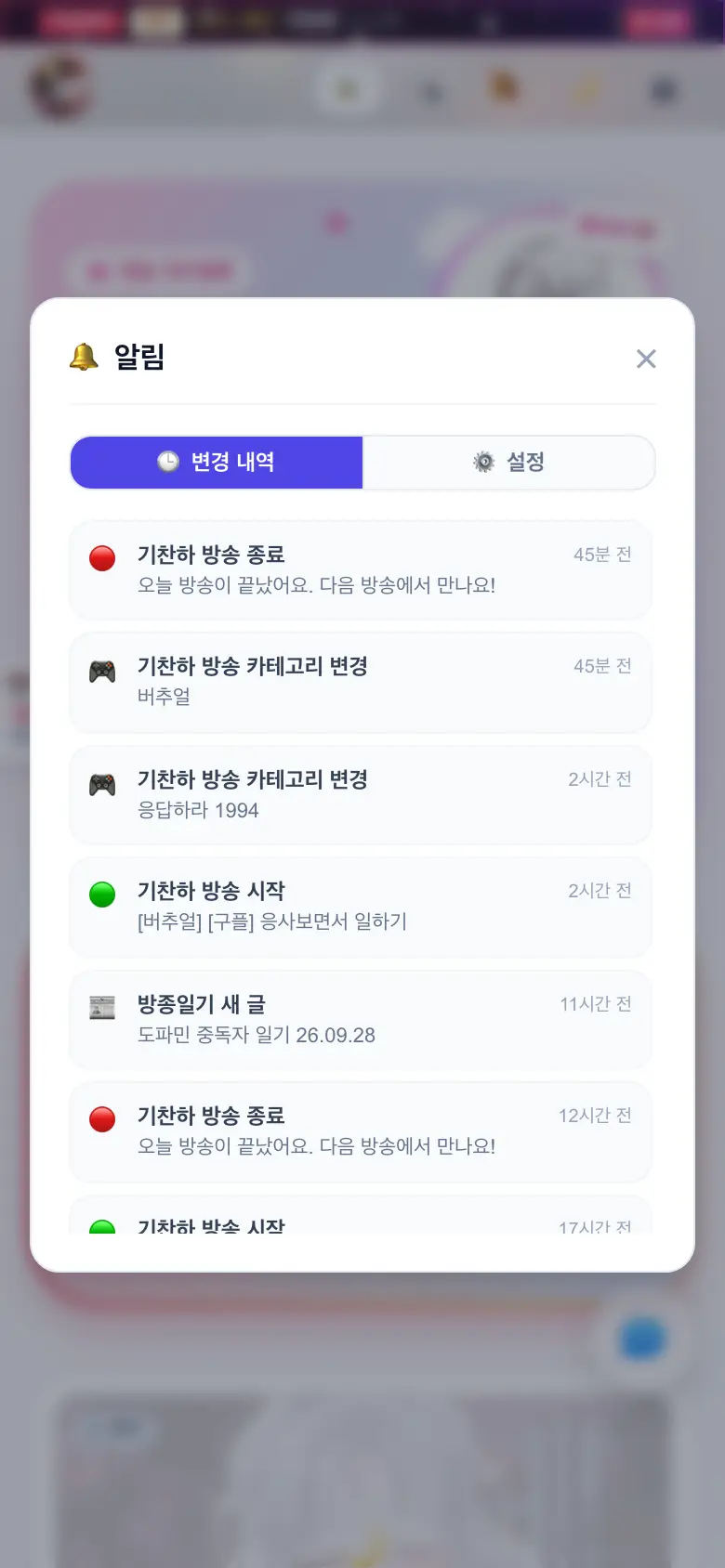
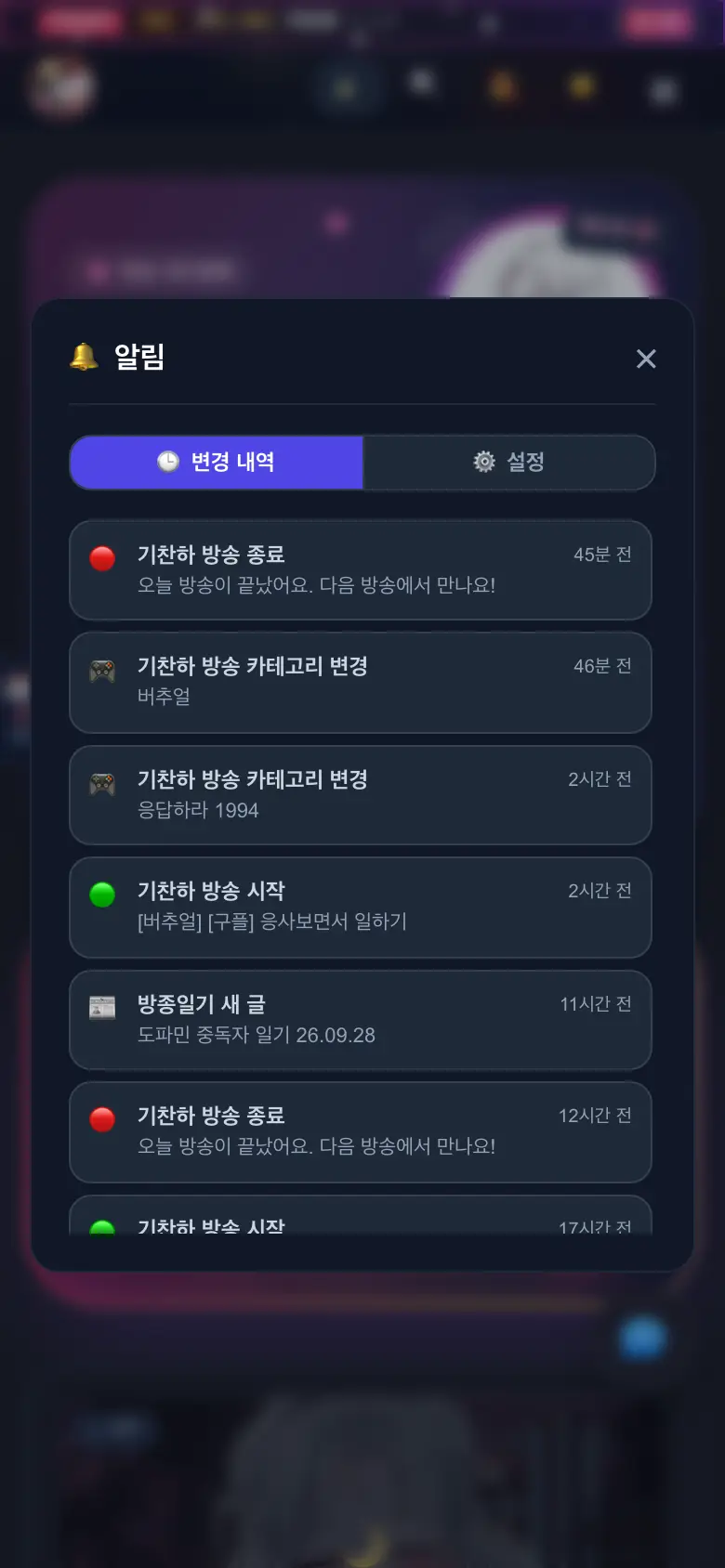
- 8🔔 알림 — 방송 알림을 켜고 끄고, 지난 알림도 다시 봐요. 알림을 켜기 전엔 🔕 모양이에요. → STEP 4
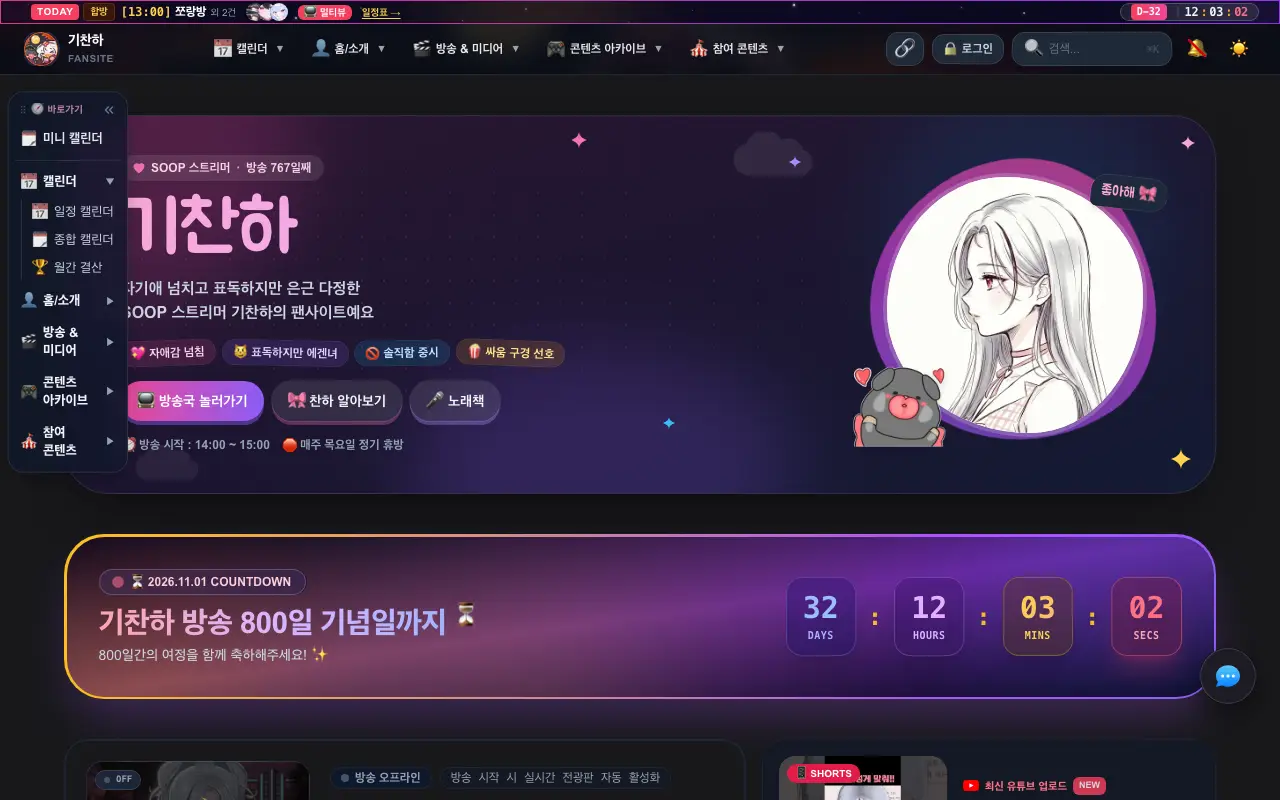
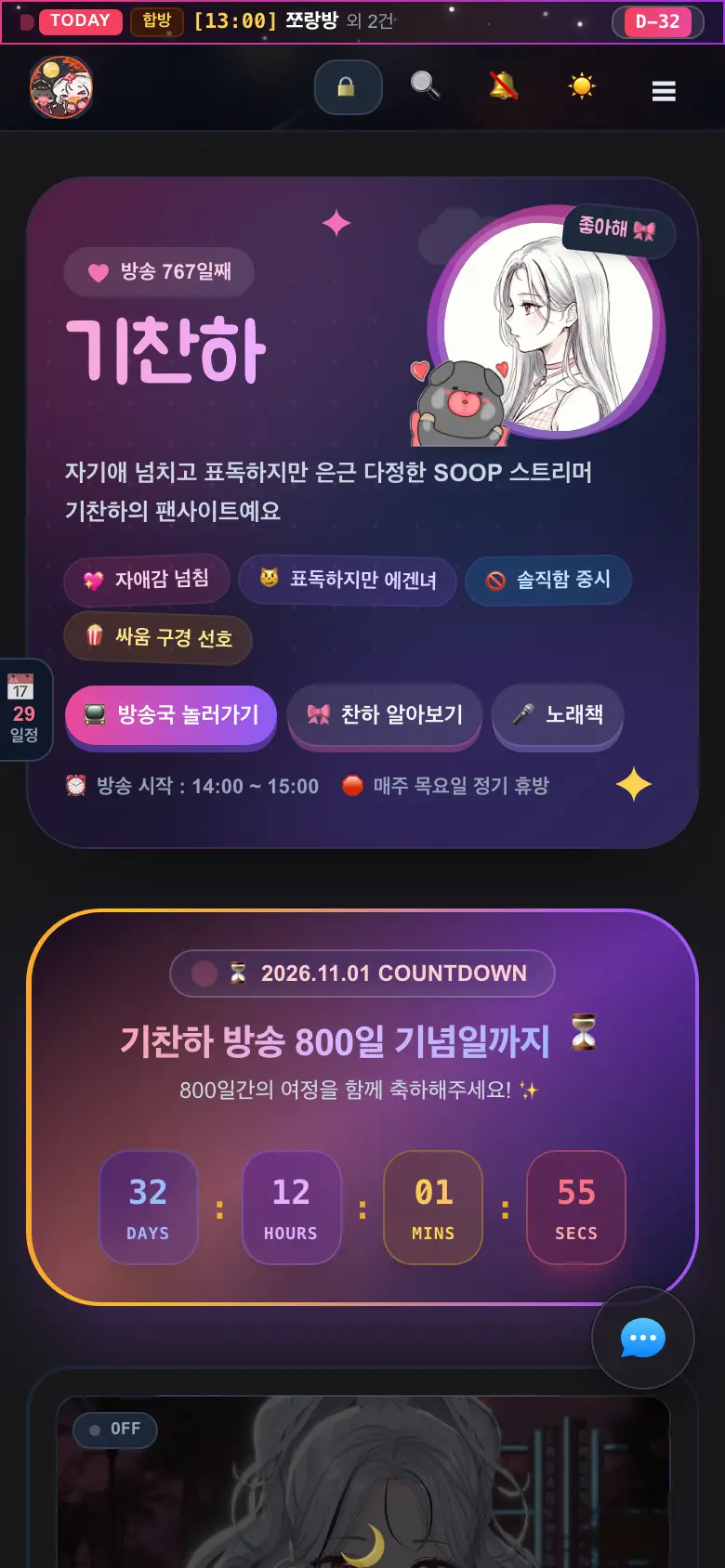
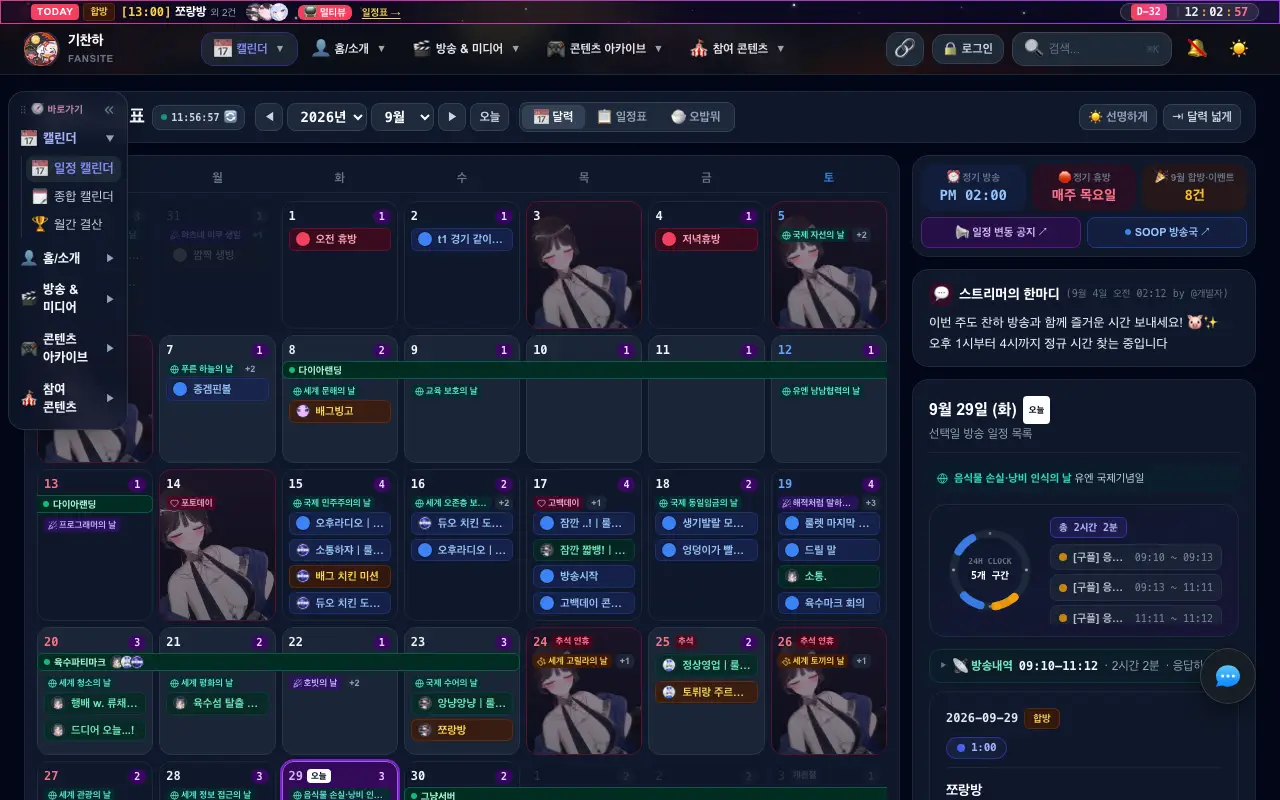
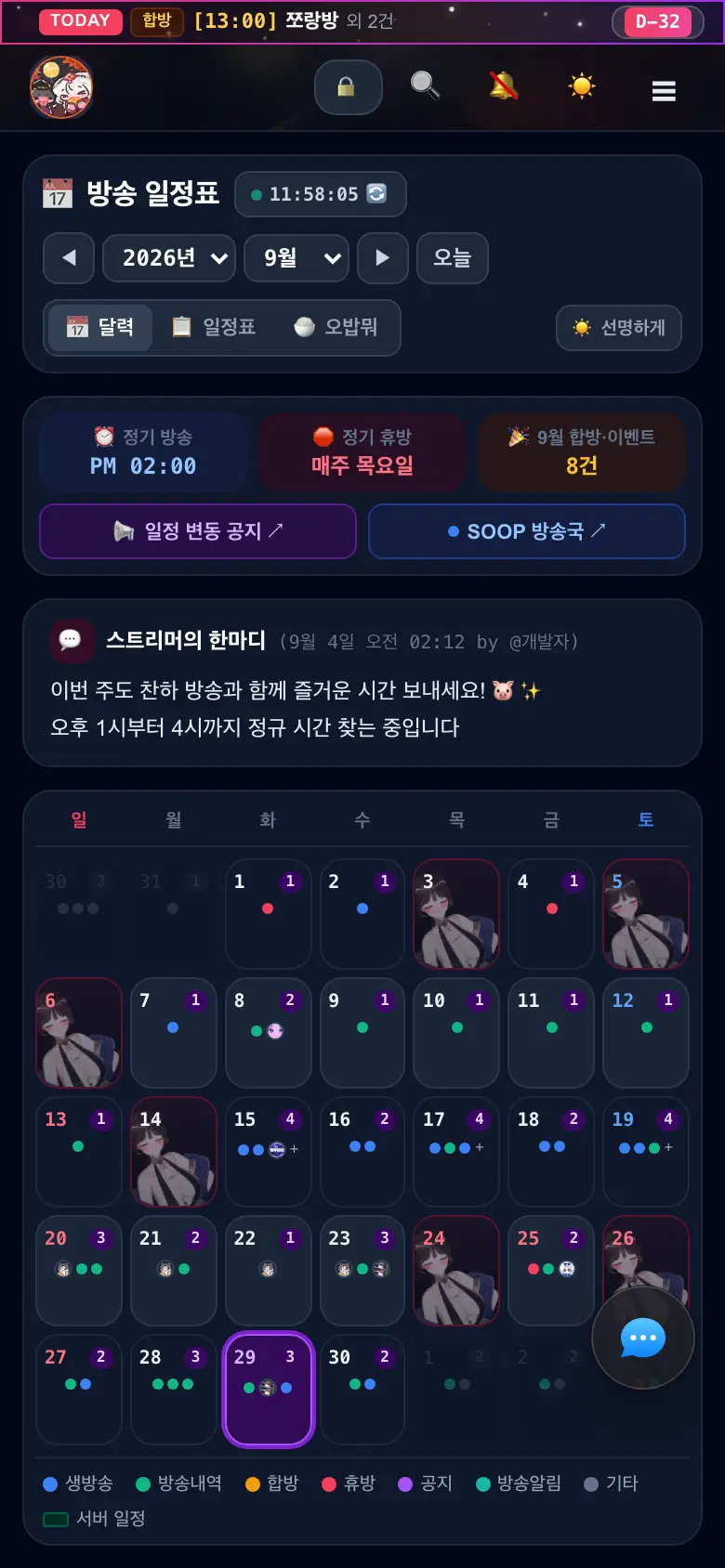
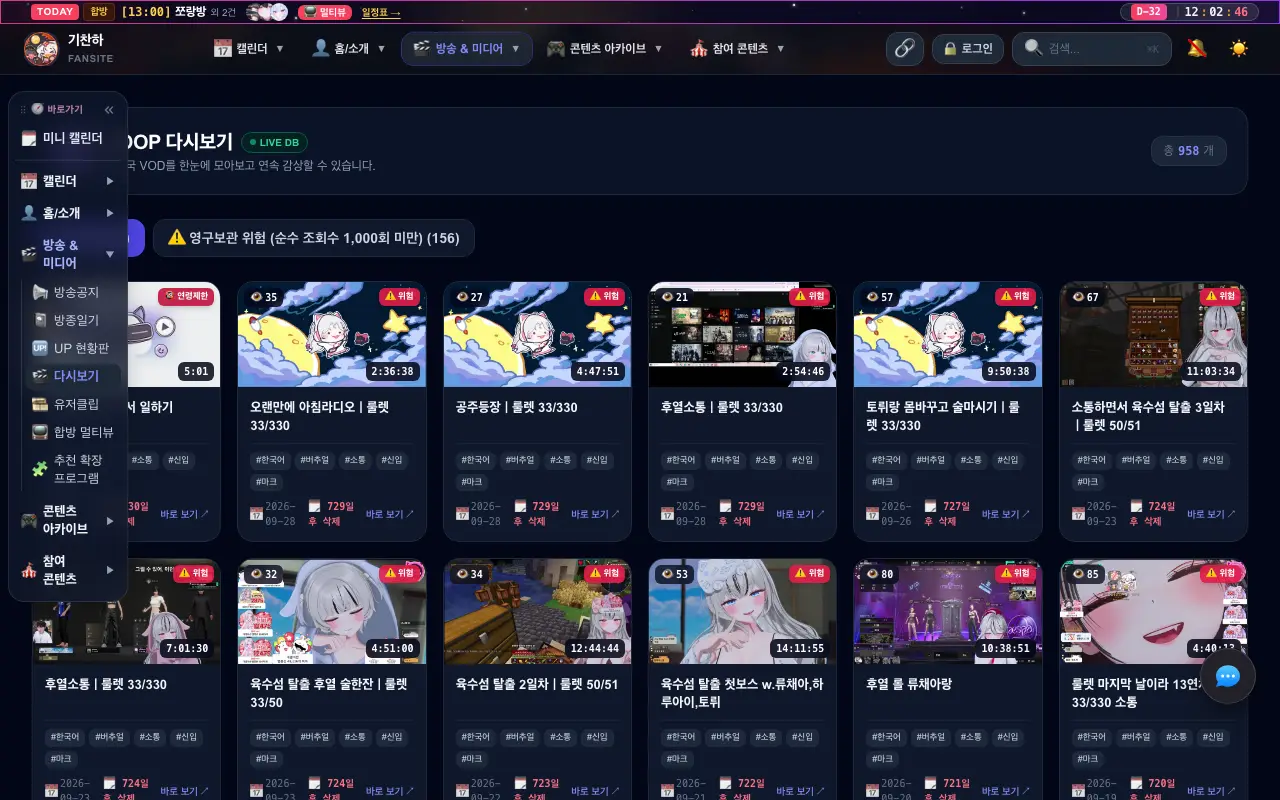
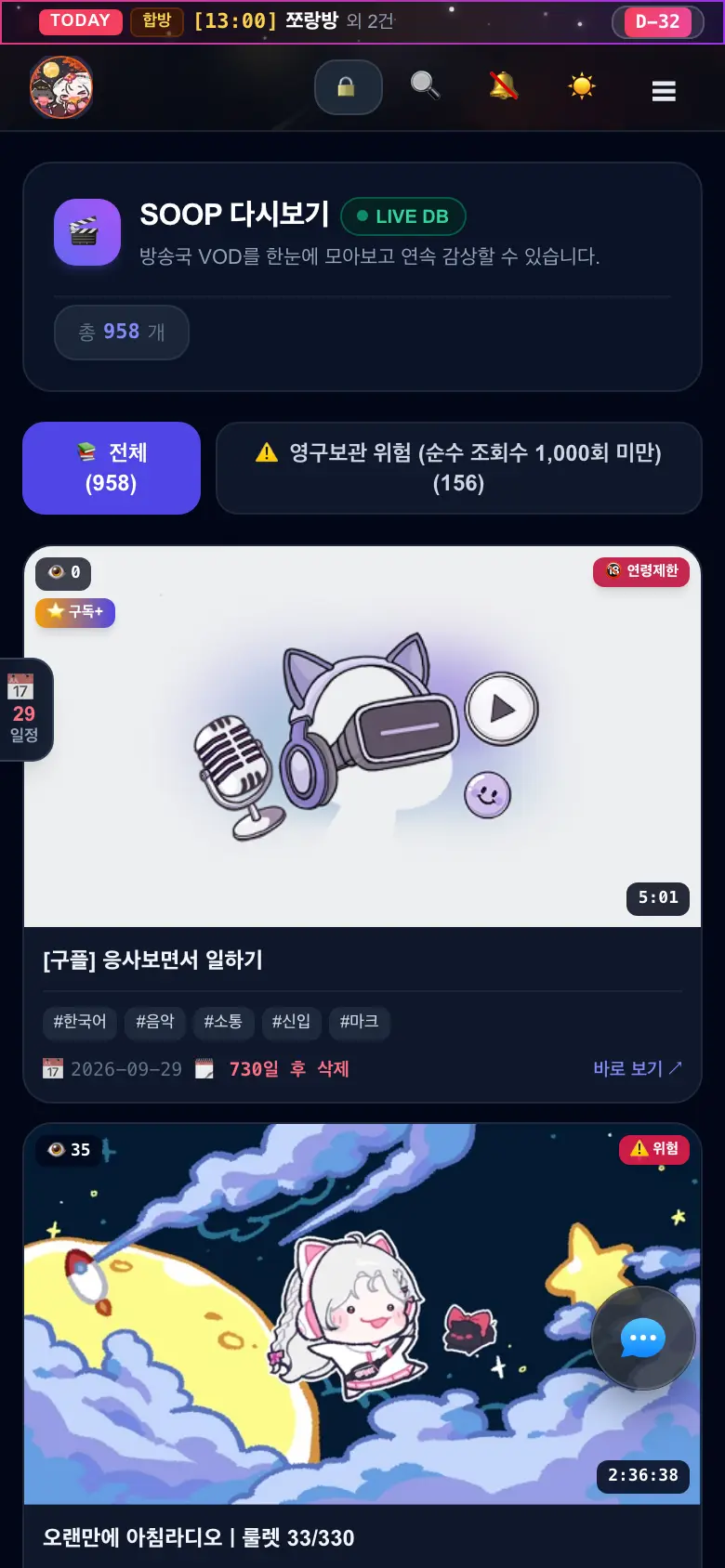
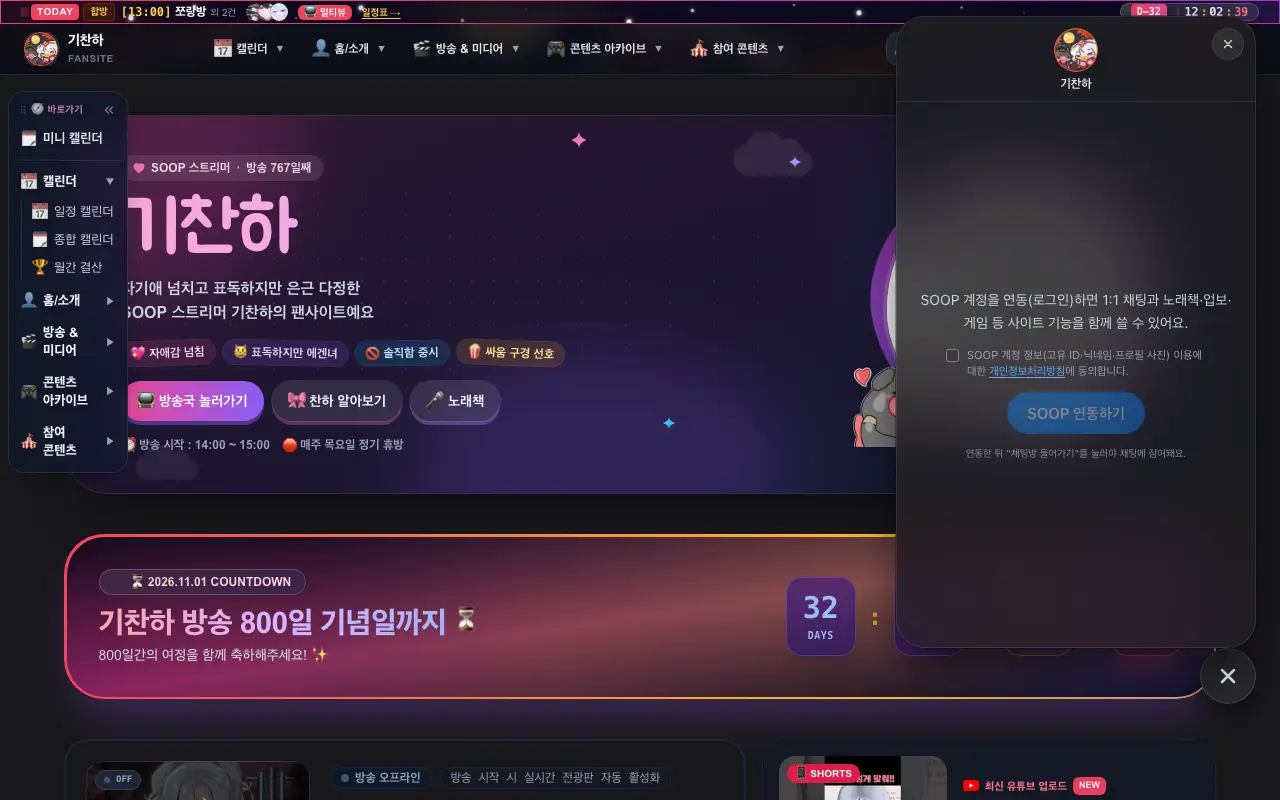
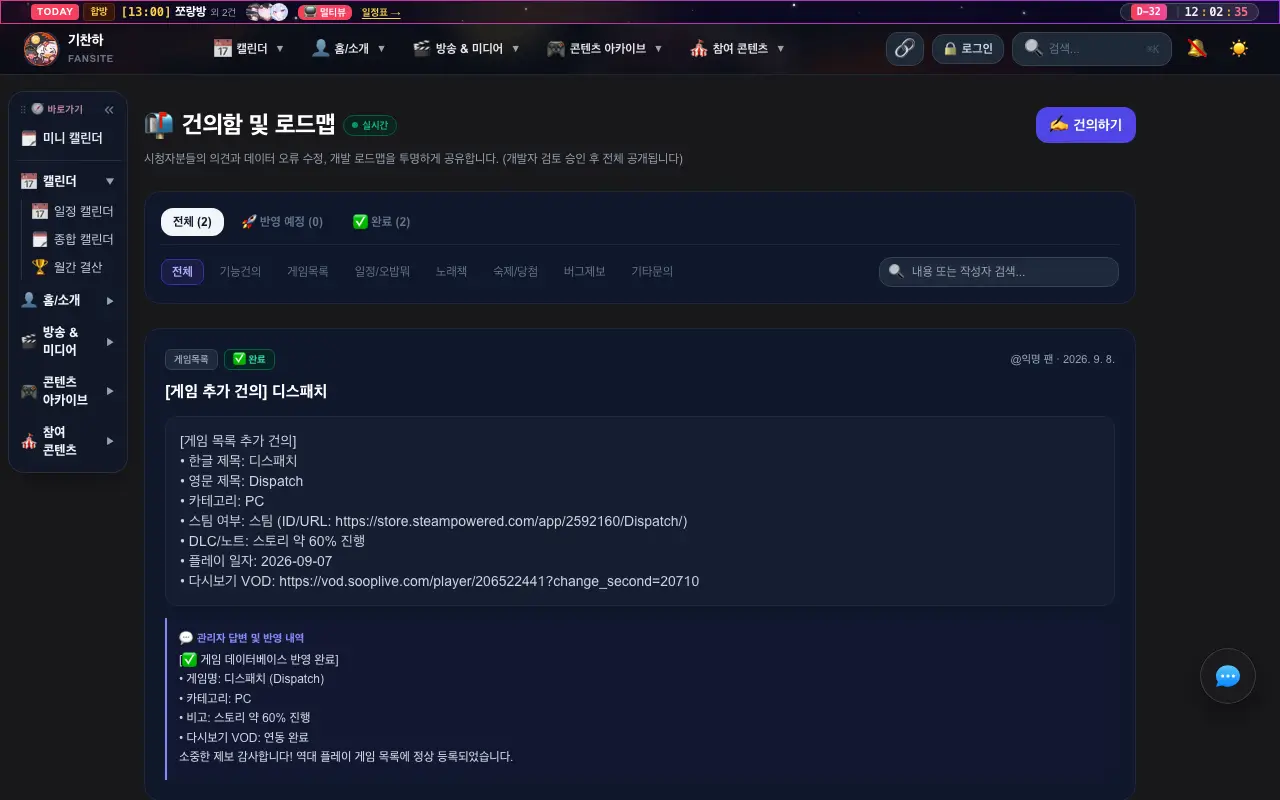
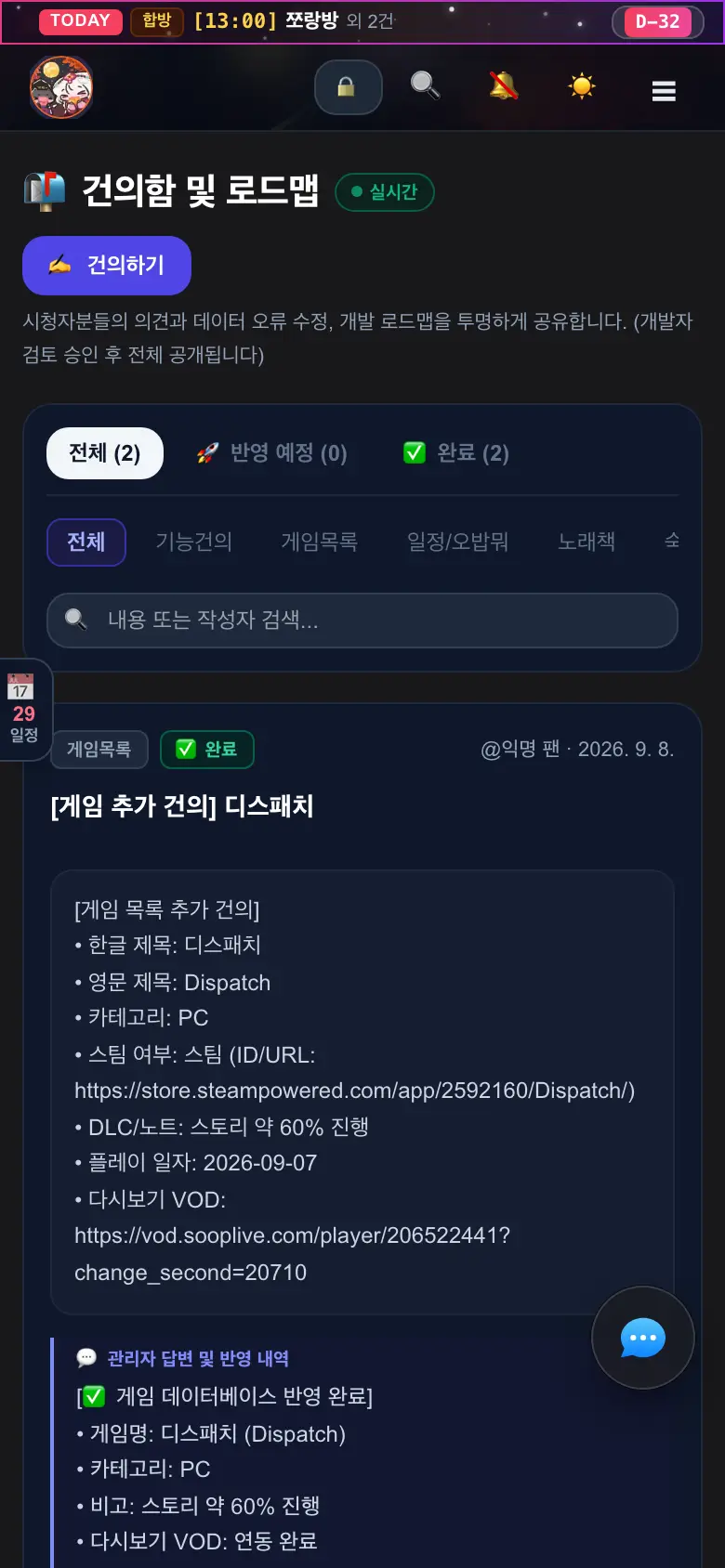
- 9☀️ 화면 밝기 — 누를 때마다 밝은 화면 ↔ 어두운 화면으로 바뀌어요. 밝은 화면에서는 🌙 모양이에요.
- 10왼쪽 🧭 바로가기 · 📅 탭 — PC(넓은 화면)는 왼쪽에 카테고리 바로가기가 떠 있어서 위쪽 메뉴를 열지 않고 바로 이동해요. 맨 위 🗓️ 미니 캘린더는 이번 달 작은 달력을 열어요. «로 접으면 작은 🧭 메뉴 탭만 남고, 손잡이 ⠿를 끌면 원하는 높이로 옮겨져요. 본문이 넓은 화면(일정표 · 노래책 등)에서는 본문을 가리지 않게 저절로 🧭 메뉴 탭으로 접혀 있어요. 휴대폰·태블릿은 오른쪽 아래 단추 묶음의 📅로 달력을 열어요.
- 11🎵 미니 플레이어 — 화면 아래 가장자리의 작은 🎵 탭을 누르면 올라와요. 찬하 노래 클립을 배경음악처럼 틀고, ⌄로 내려 둬도 음악은 계속 나와요. 클립에 광고가 붙으면 곡마다 끊겨서 확장 프로그램을 설치하고 기찬하 구독자이거나 퀵뷰 플러스일 때만 보여요. → STEP 5
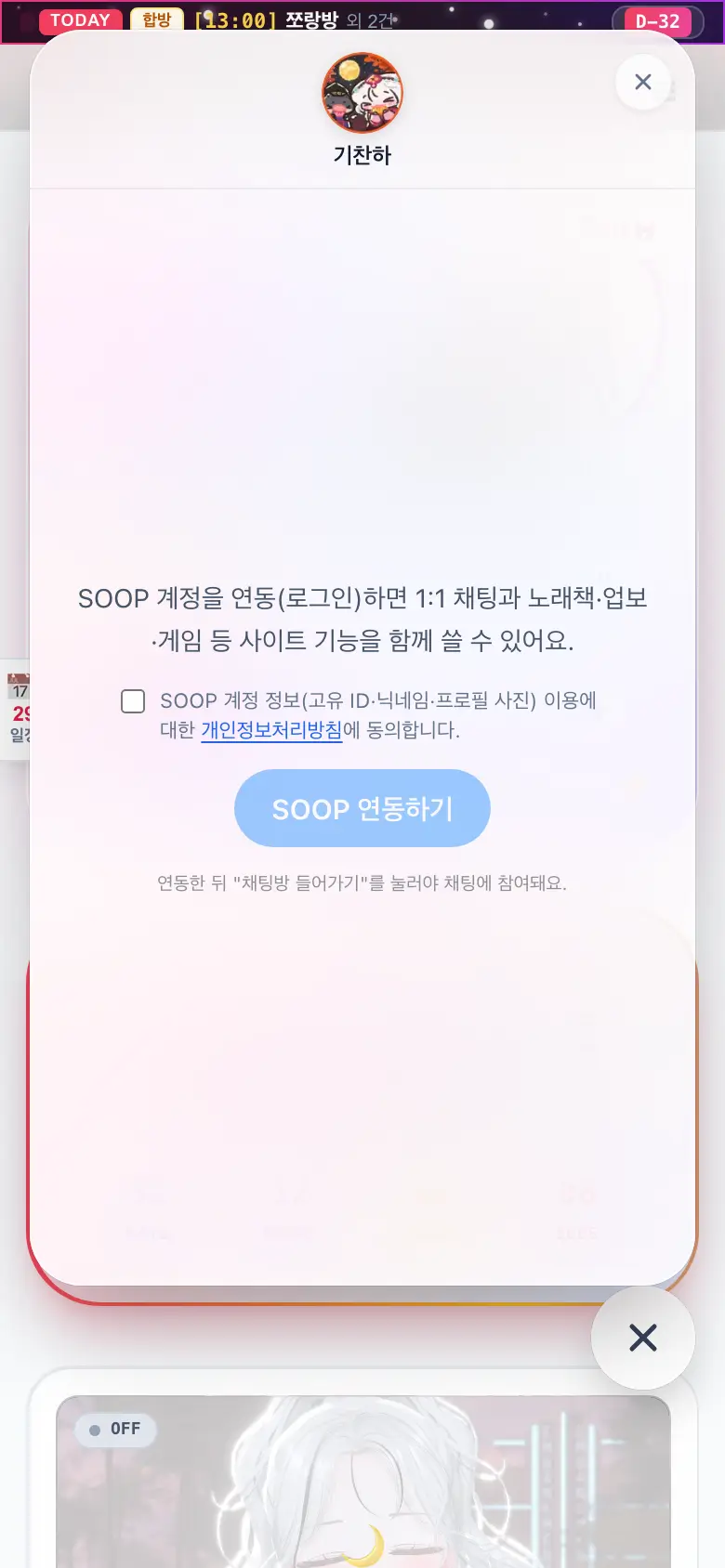
- 12💬 채팅 — 찬하와 1:1로 대화해요. → STEP 6
- 13⬆️ 맨 위로 — 아래로 내리면 채팅 버튼 아래에 나타나요. 누르면 맨 위로 올라가요. 오른쪽 아래 단추는 아래부터 ⬆️ · 💬 · 날씨(아이콘이 지금 날씨 — 누르면 날씨 · 계절 효과 켜기/끄기) · (휴대폰·태블릿) 📅가 한 줄로 서 있고, 알림 · 앱 설치 안내가 뜨면 PC에서는 그 위로 비켜 올라가요.
💡 알아두면 좋아요화면이 좁은 휴대폰·태블릿에서는 메뉴가 오른쪽 위 ☰ 안에 모여 있어요. 휴대폰은 🔗 바로가기(팬카페·SOOP 방송국·유튜브·SOOP 연동 상태)도 ☰ 맨 아래에 있어요. PC에서 왼쪽 🧭 바로가기가 본문을 가리면 «로 접어 두세요 — 접은 상태는 모든 페이지에서 기억해요.